Screenshot Tour · 截图巡览

SuperMemo 截图巡览

通过一系列界面截图,直观了解 SuperMemo 在信息收集、增量学习、知识组织、统计分析与睡眠管理等方面的强大能力。

收集信息

SuperMemo 让你能够学习以文本、图片、声音、视频、HTML 等多种形式表示的知识:
SuperMemo 元素窗口,显示从维基百科导入的「叶绿体」文章中提取的片段
元素窗口,显示从维基百科导入的较长文章「Chloroplast(叶绿体)」中产生的一个提取片段。

忘掉「遗忘」这回事!

SuperMemo间隔重复提升学习速度(见:什么是 SuperMemo?),并借助增量阅读提升收集与表述知识的速度。增量阅读让你真正能够阅读成千上万篇文章而不迷失方向!你从网络(如维基百科)导入文章,并把它们转化为可管理的知识片段:
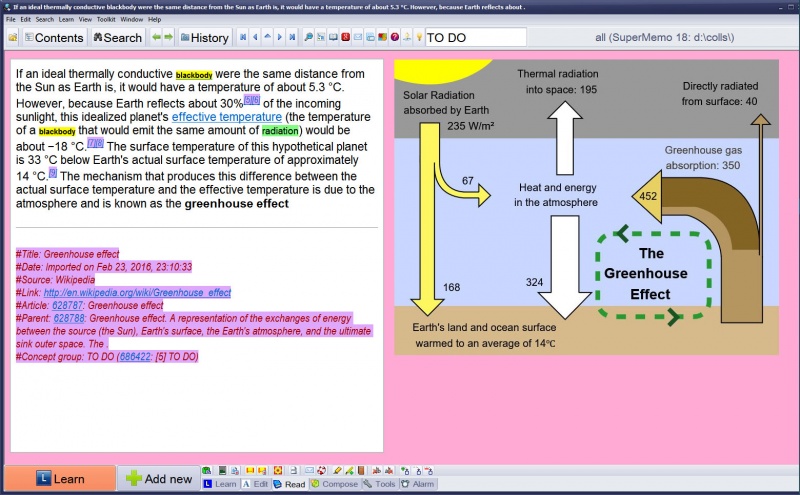
从一篇关于温室效应的文章中产生的提取片段,底部粉色引用为自动添加
从一篇关于温室效应的文章中产生的提取片段(底部粉色的引用为自动添加)。

阅读并记住

随后,你可以轻松地把导入的文章转化为简单的问答,确保你不会忘记所学的内容:
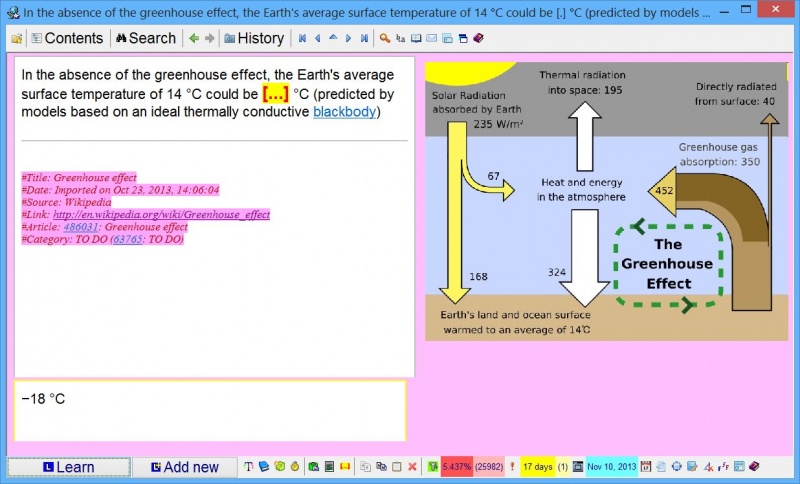
以完形填空形式呈现的问答项目,是增量阅读的最终产物
一个问答项目(以完形填空形式呈现),是增量阅读的最终产物,用于强化对某一事实的记忆(此处:地球若没有大气层时的假想温度)。

在语境中学习

为便于恢复语境、追踪来源并构建引文列表(作者、日期、期刊等),你可以使用引用标注 (reference labeling)(图中的粉色文字)。
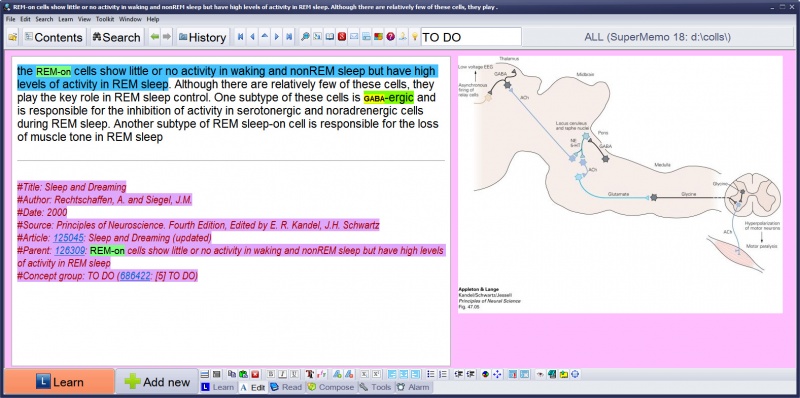
引用帮助你快速恢复某个元素的语境、追踪来源并构建引文列表
引用帮助你快速恢复某元素的语境、追踪来源并构建引文列表(图中:蓝色标记增量阅读提取,黄色标记搜索字符串,粉色标记引用字段,引用字段会传播到所有子元素)。

并行观看成千上万个视频

SuperMemo 还让你能够同时观看成千上万个视频而不迷失方向!你可以把单个视频(从 YouTube 导入)分成小份处理,以实现长期记忆:
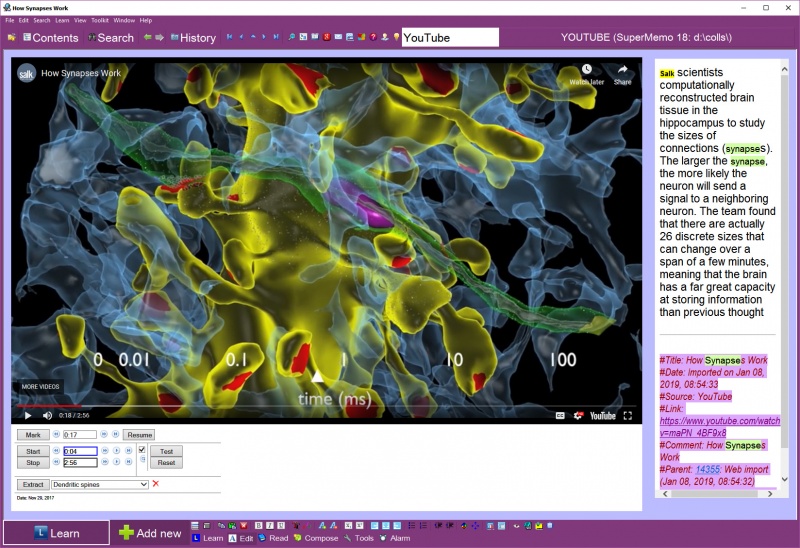
增量视频实战——基于从 YouTube 导入的视频增量学习突触的工作原理
增量视频实战——基于从 YouTube 导入的视频,增量学习「突触如何工作」。

视觉学习

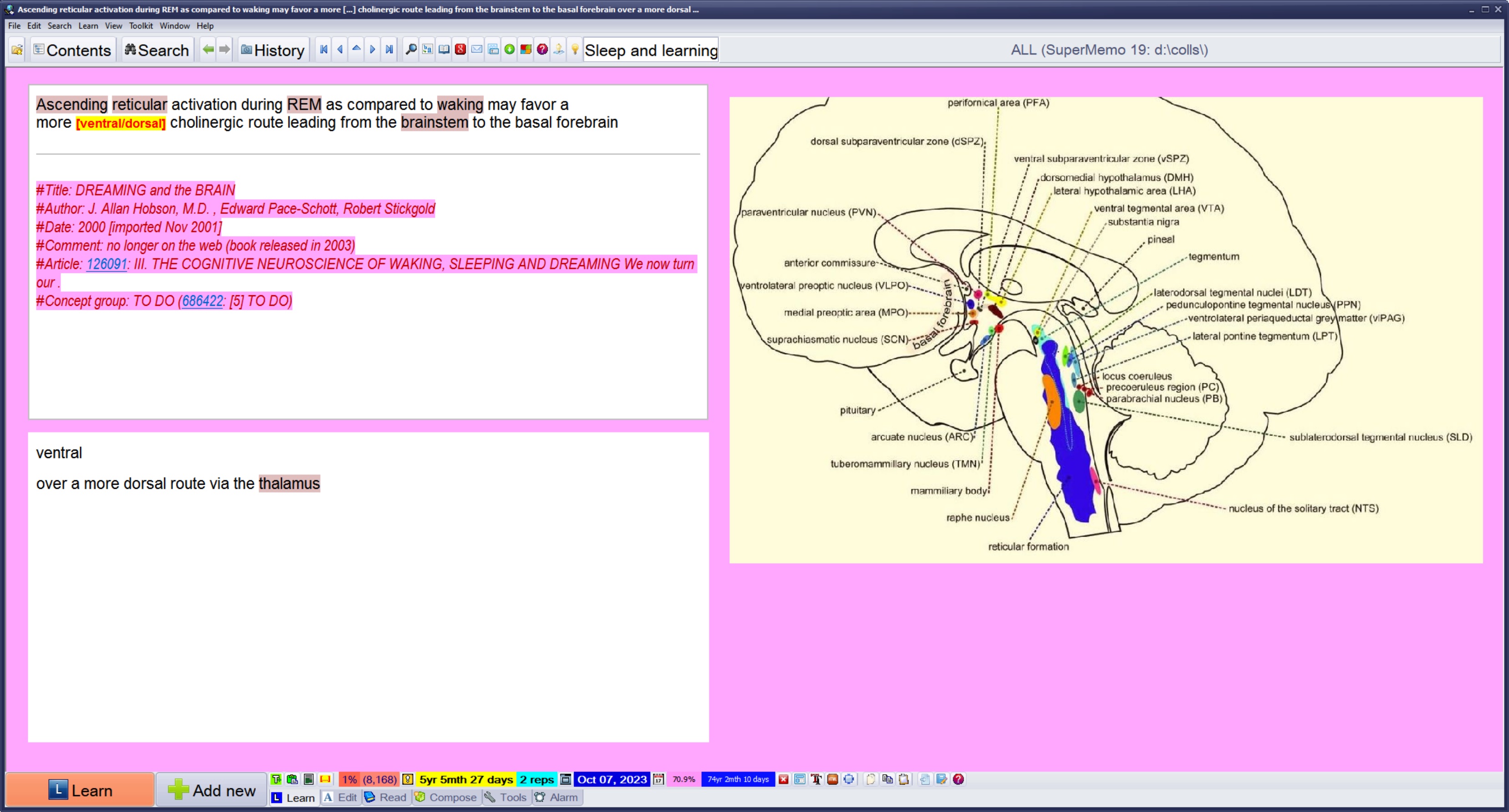
使用导入文本中的图片

HTML 组件菜单中的「Download images(下载图片)」对话框,让你能够快速获取从网络导入的本地页面中嵌入的图片,并将其放入图片注册表(图中:一篇关于 Donald Trump 的维基百科文章):
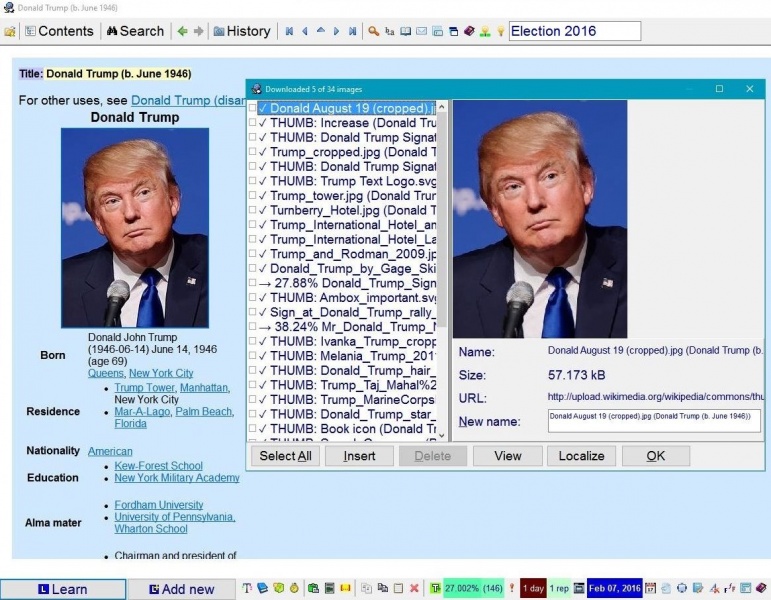
Download images 对话框,可获取本地页面中嵌入的图片并放入图片注册表
「Download images」对话框让你获取从网络导入的本地页面中嵌入的图片,并放入图片注册表。

用图示学习

遮挡测试 (Occlusion test) 生成器让你能轻松地用图片学习:
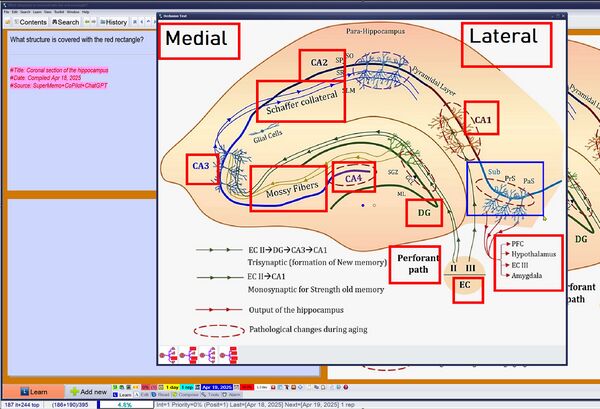
在 SuperMemo 19 中用遮挡测试学习解剖学
SuperMemo 19 简化了从同一张图片生成多个遮挡测试。图中,借助「Occlusion Test」对话框生成的遮挡矩形掌握海马体的结构;背景中的模板项目会在所有生成的测试中复用。见:视频或阅读图片完形填空

从大图中提取局部

就像把长文章拆分成可管理的提取、再进一步转化为完形填空一样,你也可以从超大图片中提取感兴趣的细节。原图可以保留(缩放)或丢弃(提取)。图中,弗莱堡全景的若干局部被提取为独立元素(提取部分在原图上以黄红色标出):

弗莱堡全景原图,从中产生了 4 个图片提取(以亮黄红色矩形标出)
弗莱堡全景原图(太大而无法查看细节),从中产生了 4 个图片提取(以亮黄红色矩形标出)。

组织知识

SuperMemo 帮助你把全部知识组织成一棵知识树,便于访问与复习:
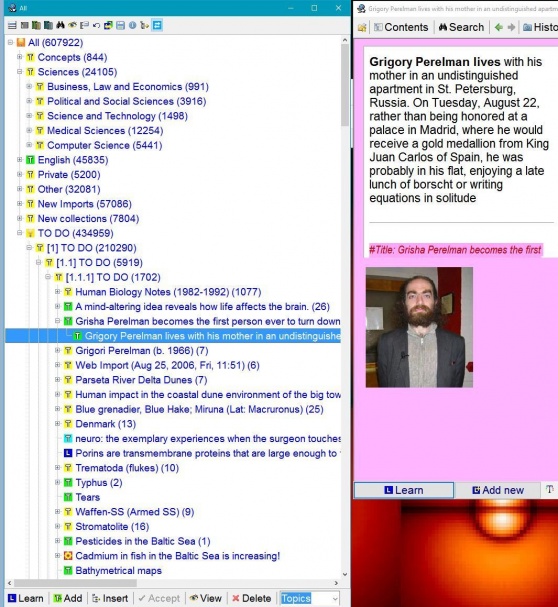
Contents 窗口显示某资料库的知识树(元素的层级结构)
Contents 窗口显示某资料库的知识树(即元素的层级结构)。

增强创造力

SuperMemo 会在信息网络中自动建立语义连接,也允许你为增强创造力与问题解决能力而自行建立连接。你会爱上 神经复习 (Neural review)Ctrl+F2):

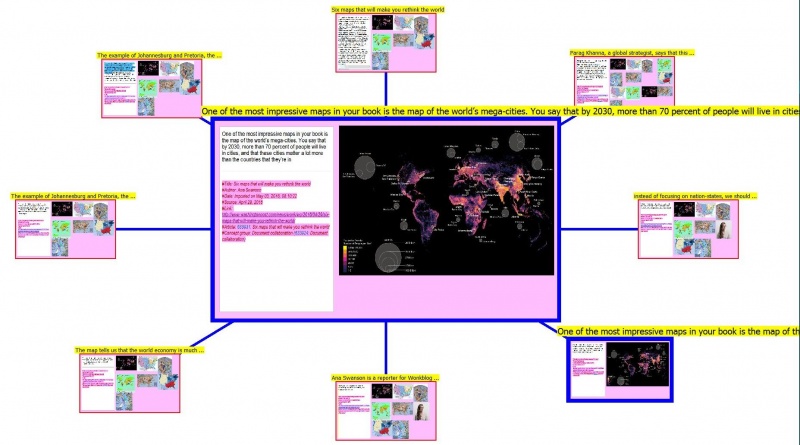
示例概念图,显示从当前元素出发的外向链接
一张示例概念图,显示从当前元素出发的外向链接。

你可以借助「与」搜索、「或」搜索和「非」搜索轻松定位单条知识。图中:Search : Find elementsCtrl+F)用于查找所有包含单词 Alzheimer、且可能(但不必)含有 ApoE、PS1、Presenilin 之一的元素(该搜索定义被保存为 Alzheimer's Disease):
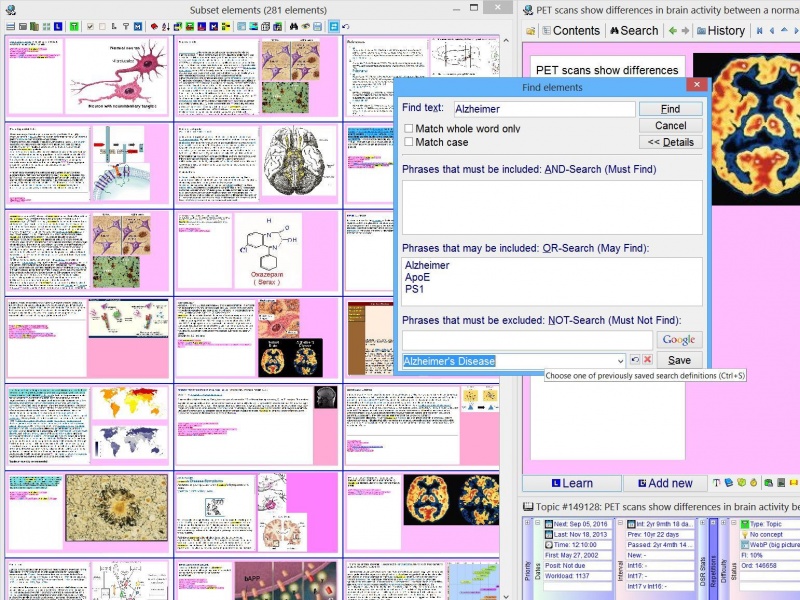
可用 AND、OR、NOT 搜索定位资料库中的元素
你可以使用 AND、OR、NOT 搜索来定位资料库中的元素。

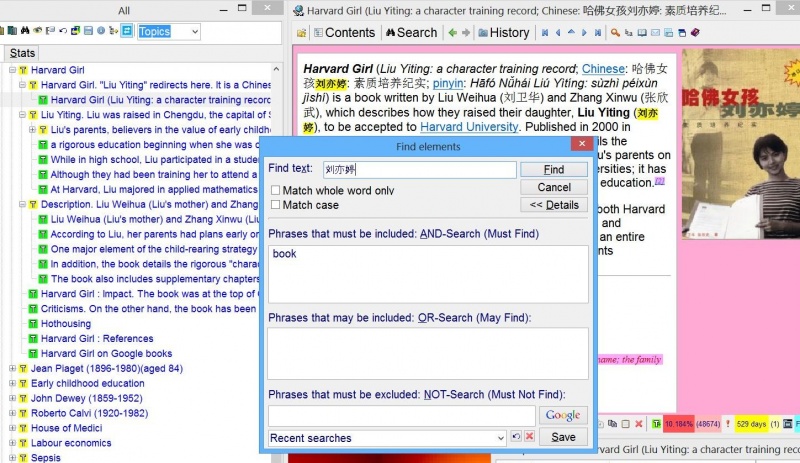
SuperMemo 完整支持 Unicode,包括快速的底层搜索例程:

支持 Unicode 的全新 Find elements 搜索(示例为日语资料库)
支持 Unicode 的全新 Find elements 搜索(Ctrl+F),示例为日语资料库。

把网络作为知识来源

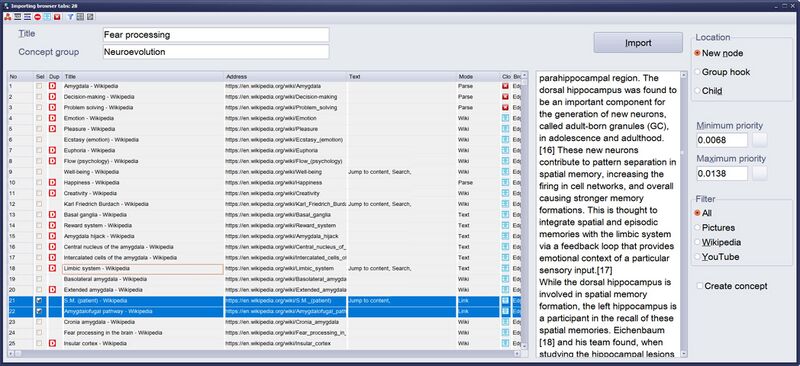
从受支持的浏览器快速从互联网导入大量文本。你可以导入文本、图片、链接、YouTube 视频等。详情见:网页导入

从 Microsoft Edge 进行网页导入
从 Microsoft Edge 进行网页导入。

浏览你的知识库

SuperMemo 浏览器让你能快速复览元素及其参数:

浏览器中显示「战争史」相关的元素
浏览器中显示关于「战争史」的元素。

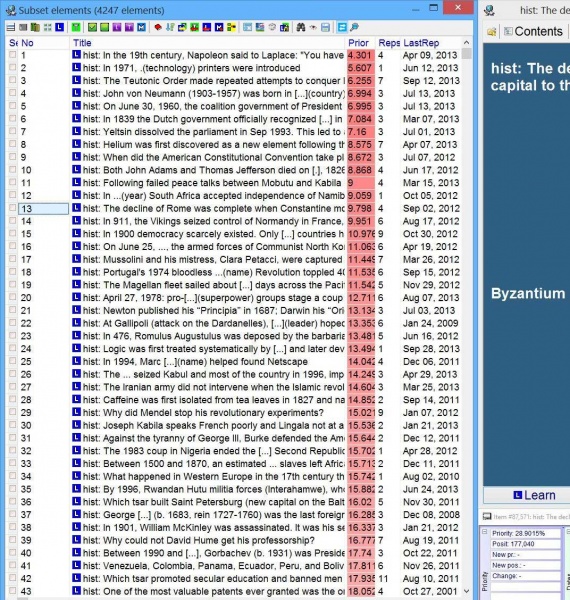
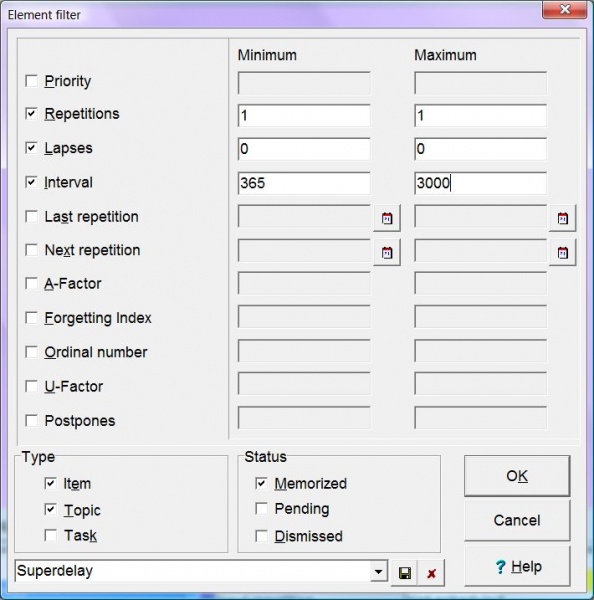
元素过滤器帮助你按难度、优先级、复习次数等筛选材料:

元素过滤器对话框,可浏览满足搜索条件的所有元素
元素过滤器对话框,可用于浏览满足搜索条件的所有元素(例如在水蛭猎杀中)。

编目图片、声音、文章、视频、引用等

注册表让你能轻松复用与搜索多媒体对象、文本、字体、HTML 文件、视频等。下图是图片注册表的示例:
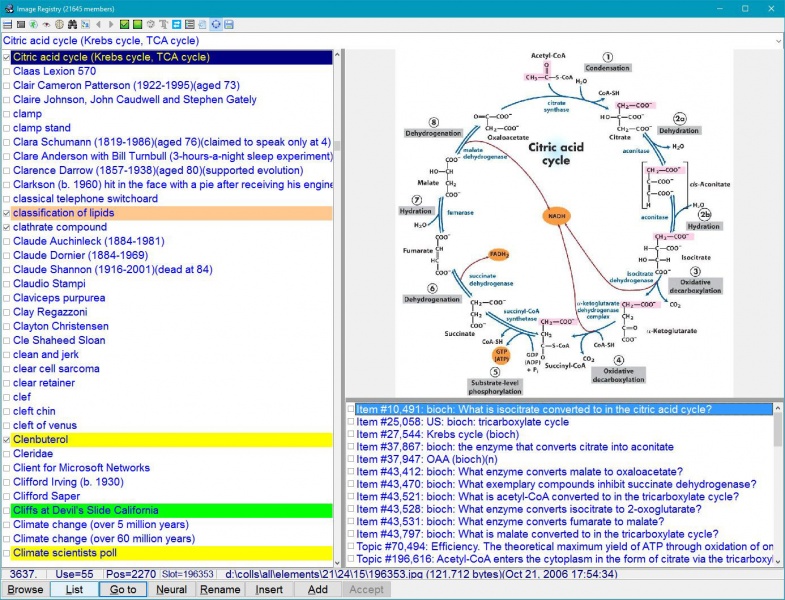
图片注册表,可用于复览资料库中使用的图片
图片注册表,可用于复览资料库中使用的图片。

概念注册表让你能围绕大量概念构建知识。它们可用于区分不同主题,并赋予某一概念组中的所有元素统一的外观与优先级。最妙的是,概念构成了创造力与问题解决之神经方法的基础(见:神经创造力):
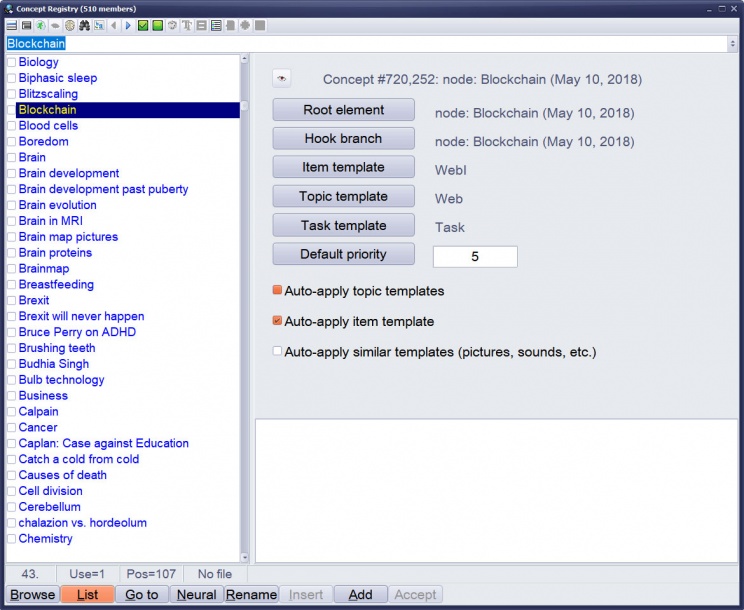
概念注册表,可对选定成员执行神经复习并更改其属性
概念注册表,可对选定成员执行神经复习并更改其属性。

引用保存在专用注册表中,而其各个文本字段(如 #Title、#Author、#Date、#Source 等)则存储在文本注册表中,因此可供全局文本搜索:
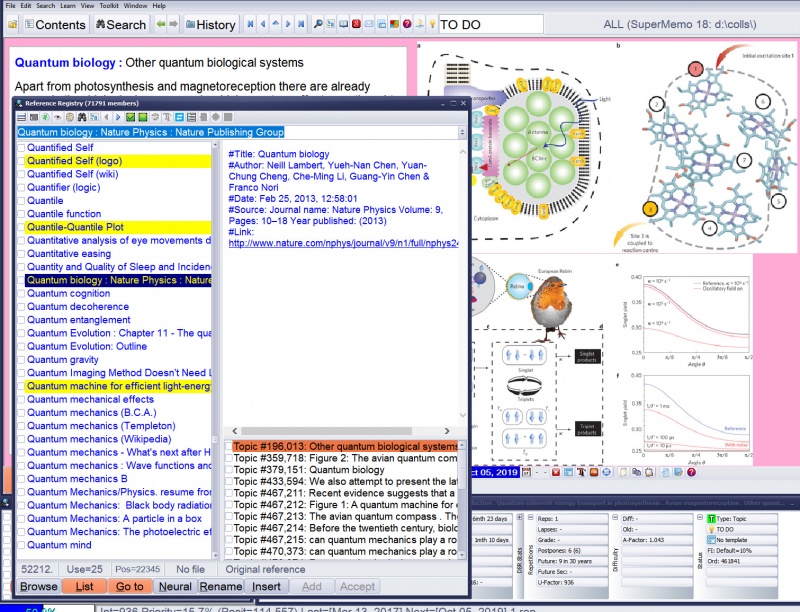
引用保存在专用注册表中,其文本字段存储在文本注册表中
引用保存在专用注册表中,而其各文本字段(标题、作者、日期、来源等)存储在文本注册表中,可供全局文本搜索。

学习统计

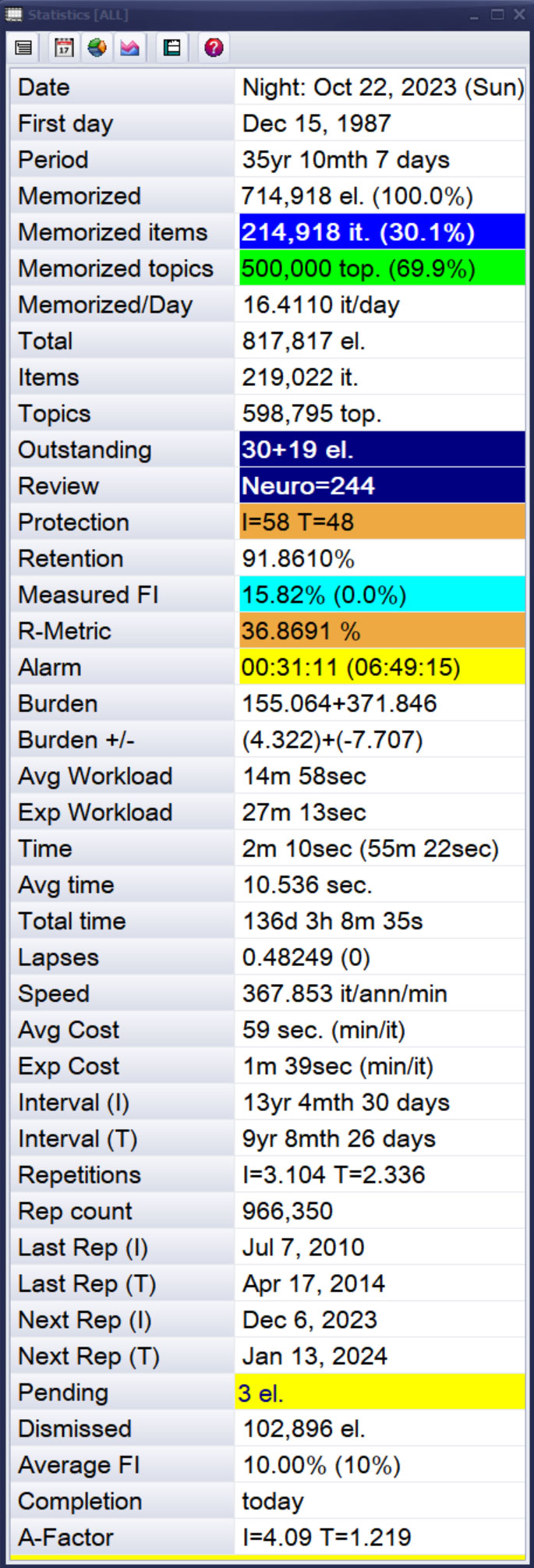
学习统计帮助你监督并理解学习过程:

Statistics 窗口,可查看当前资料库的主要学习过程统计
Statistics 窗口,可便捷查看当前已打开资料库的主要学习过程统计。

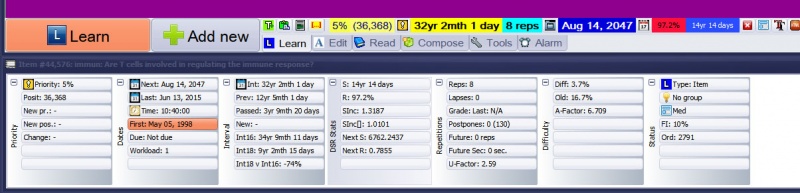
每个元素都有自己的一组学习统计,影响它在学习过程中的位置:

对一个关于免疫的项目执行复习后的 Element data 窗口
对一个关于「免疫」的项目执行复习后的 Element data 窗口。

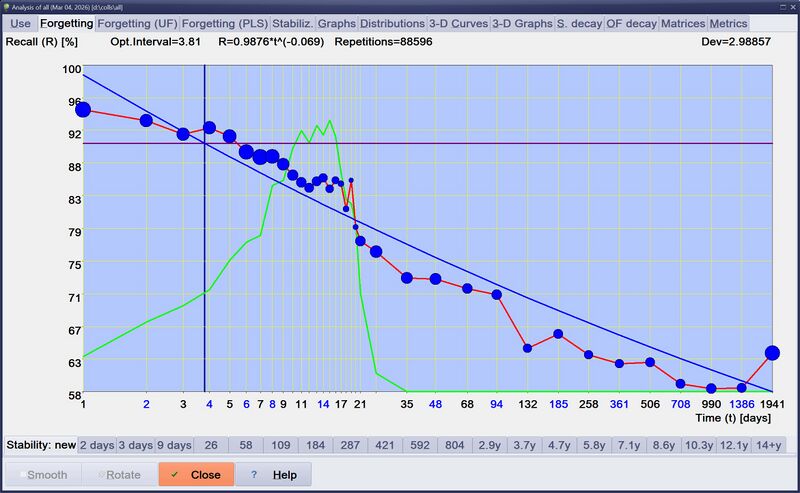
用户的遗忘速率与其他记忆特征可通过统计分析工具查看:

第一条遗忘曲线(无失误项目的首次复习)
第一条遗忘曲线(针对无失误项目的首次复习)。

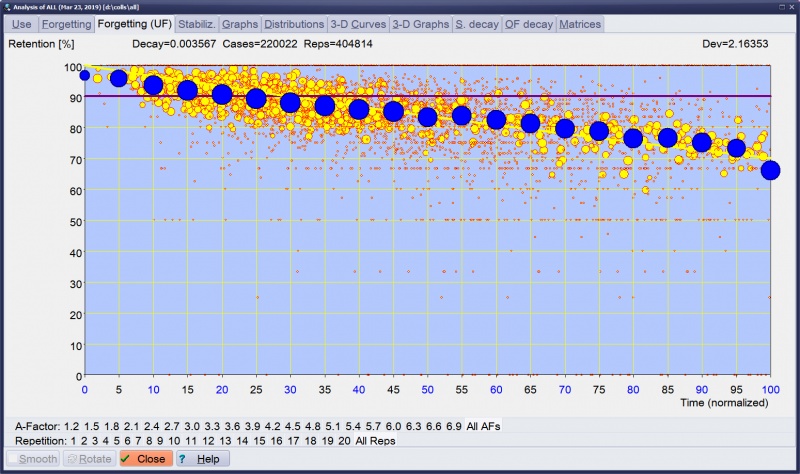
也可以使用单个资料库的全部复习数据显示累积遗忘曲线:

累积遗忘曲线,蓝点为实际数据,红线为 SuperMemo 使用的负指数近似
在 SuperMemo 18 中,遗忘曲线可在不同复习类别的 A 因子上归一化。由此可显示:(1) 你的累积遗忘曲线(蓝点)与 (2) SuperMemo 使用的负指数近似(红线)。

4D 图可用于查看源自 DSR 记忆模型的记忆属性:

基于 61,768 个复习案例、针对难度=0.8 项目的 SInc[] 矩阵 3D 图
基于 61,768 个复习案例、针对难度 = 0.8 项目的 SInc[] 矩阵 3D 图。

你的学习进展可通过 Analysis : Use 统计可视化。例如,下图展示了增量阅读中的阅读工作量(一级平滑):
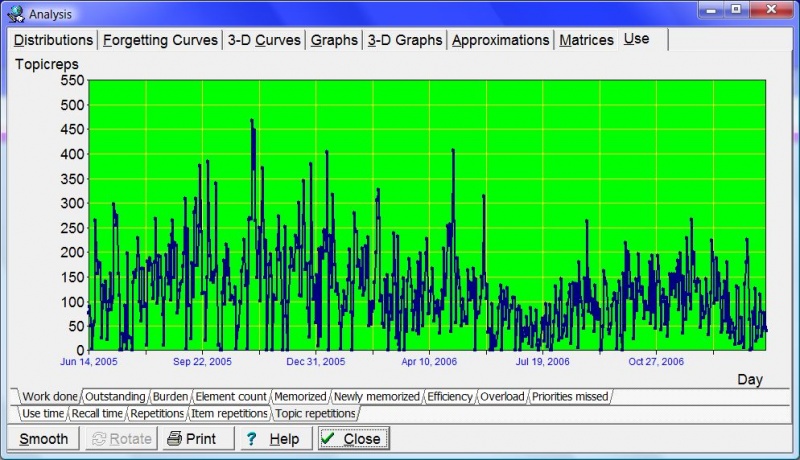
增量阅读中的主题工作量
增量阅读中的主题工作量。

SuperMemo 清晰地展示你在各天对高优先级材料的处理能力。例如,下图展示了最重要待复习主题中最严重的遗漏:
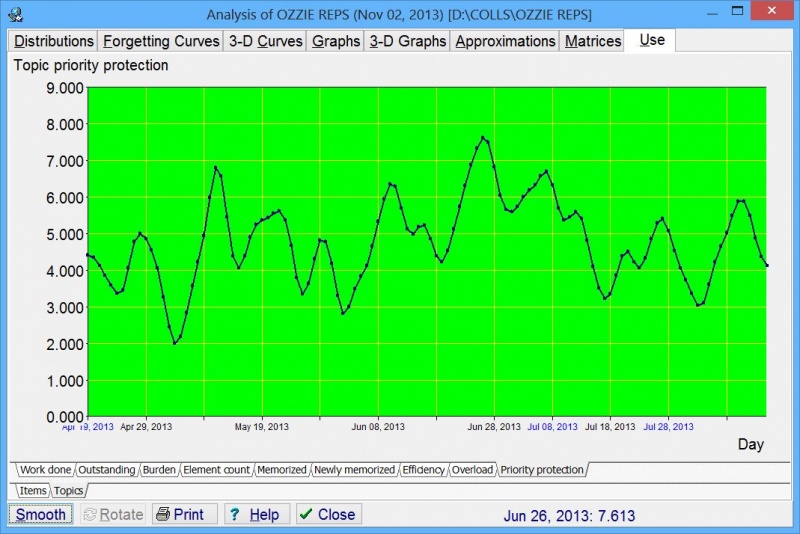
优先级保护:显示你在各天对高优先级主题的实际处理能力
Tools : Statistics : Analysis : Use : Priority protection : Topics 显示你在各天对高优先级主题的实际处理能力。

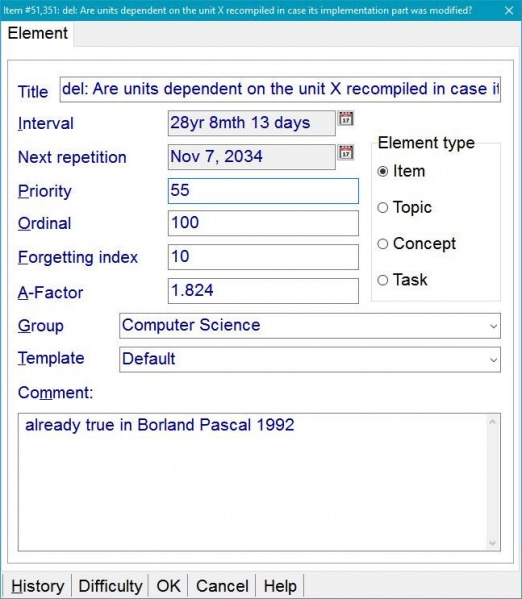
元素参数让你能快速更改元素的优先级、所属概念组、模板等:

元素参数对话框中的 Element 选项卡
元素参数对话框中的 Element 选项卡。

SuperMemo 中,你决定想记住多少材料(默认 95%)。尽管这意味着复习时你会遗忘约 10% 的项目,但绝大多数项目在你的一生中都不会被遗忘(见下方被遗忘元素的示例统计)。有了 SuperMemo,你在学习上的投入是安全的:
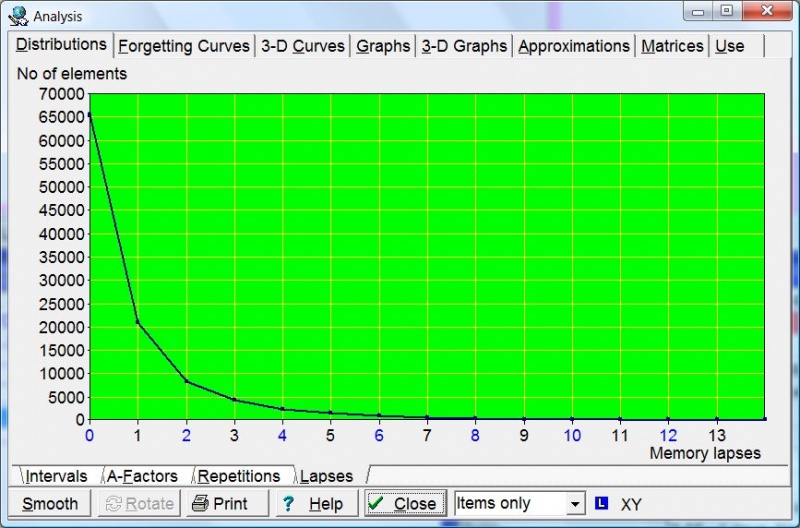
失误分布:显示记忆失误在你的资料库中如何分布
Tools : Statistics : Analysis : Distributions : Lapses 显示记忆失误在你的资料库中如何分布。

学习日历

复习日历让你看到学习过程中各天安排了多少工作量,同时提供过往复习、新记忆项目、留存率与巩固 (consolidation)的记录。双击某一天,即可看到那天(未来)安排复习的元素列表,或(过去)那天已复习的元素列表:
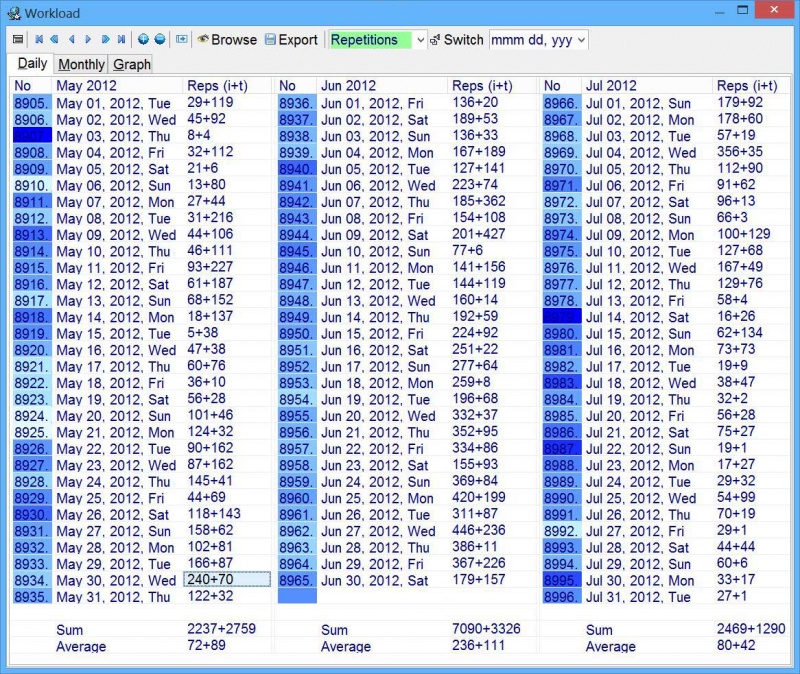
Tools : Workload 显示每日与每月的复习日历及过往复习与留存记录
Tools : Workload 显示每日与每月的复习日历,以及过往复习与留存记录(图中:三个月期间的复习记录)。

复习日历还能让你看到特定月份与年份安排的复习数量,以及过往复习、新项目、留存数据等:
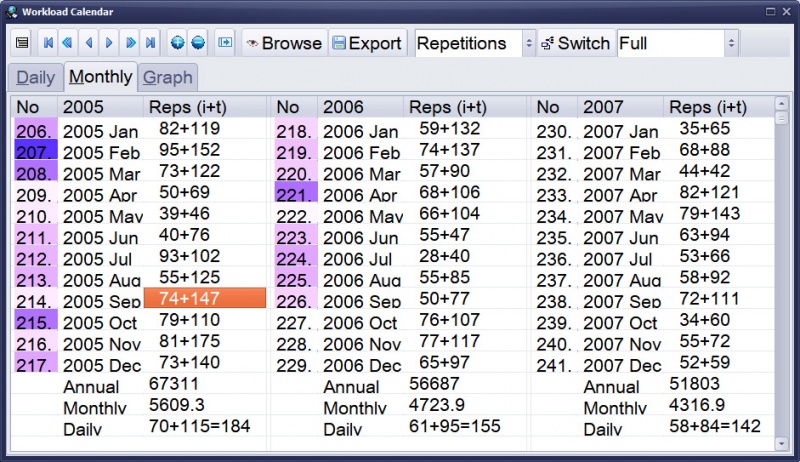
按月/年的复习日历(图中:三年期间的复习记录)
Tools : Workload 显示按月/年的复习日历(图中:三年期间的复习记录)。

睡眠图 Sleep Chart

SuperMemo 内置的 Sleep Chart 能帮你发现许多关于睡眠及其如何影响学习的信息:
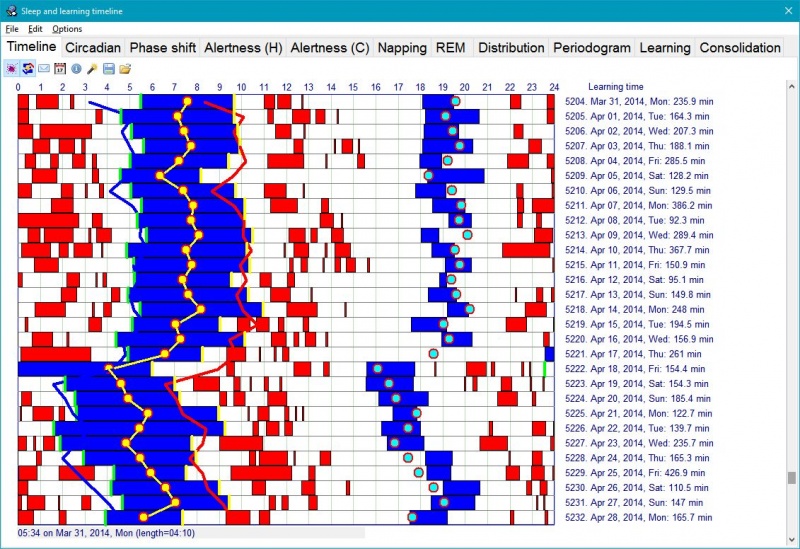
睡眠与复习时间线,红色为复习块、蓝色为睡眠块,并重算了昼夜节律近似
睡眠与复习时间线:显示当前资料库的复习块(红色)与睡眠块(蓝色),并基于当前数据重新计算昼夜节律近似。

学习超载

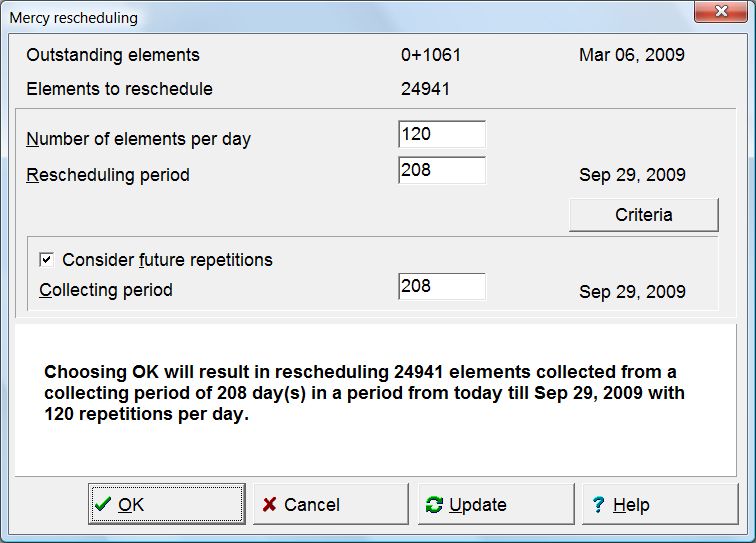
学习中断可用 Mercy 重排来处理:

可用 Mercy 在假期前进行复习、随机化或重排到期复习等
你可以用 Mercy 在假期前进行复习、随机化或重排到期复习等。

假期中断后的学习过程重排可使用多种条件:你可以从最高优先级材料开始,也可以选择先复习最容易的材料:
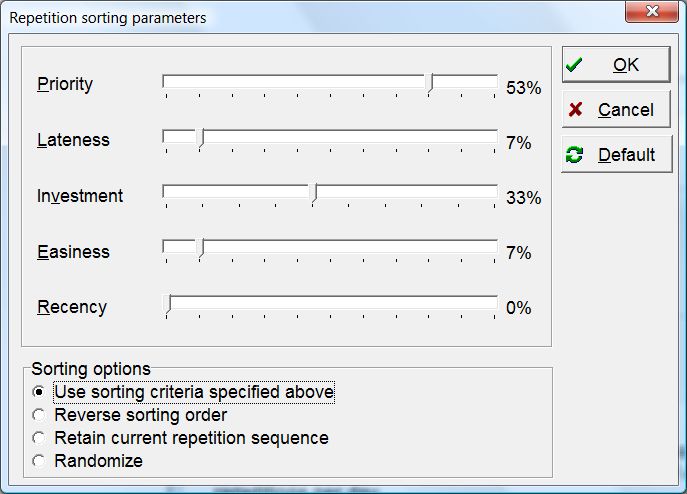
Mercy 的复习排序条件
复习排序条件(用于 Mercy)。

学习历史

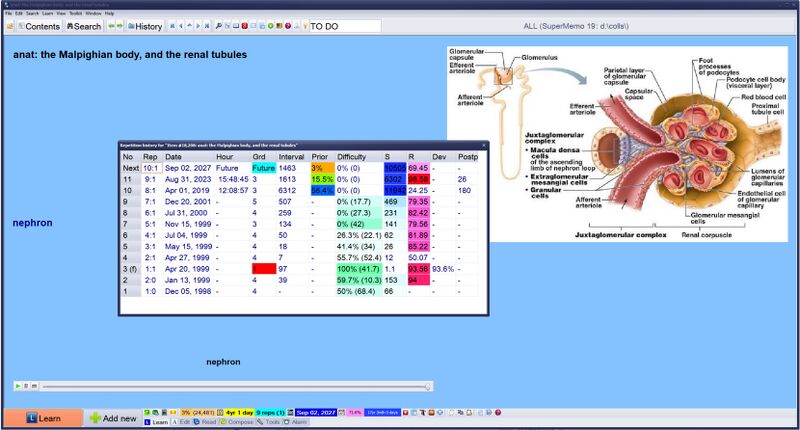
你可以查看单个元素复习历史

Repetition history 对话框,显示当前元素的复习历史
Repetition history 对话框,显示当前元素的复习历史。

你可以可视化单个项目的记忆可提取性与记忆稳定性的变化:

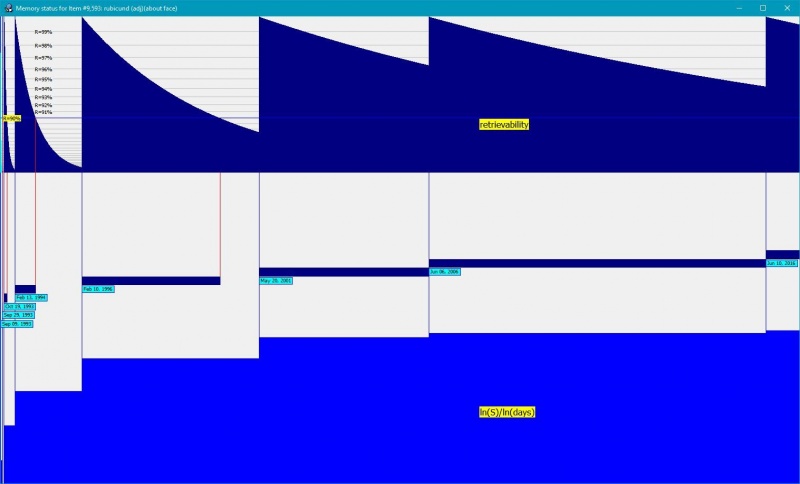
长期记忆两个分量的变化
长期记忆两个分量(可提取性与稳定性)的变化。

管理睡眠与学习

如果你用 SuperMemo 记录睡眠数据,就能直观地查看睡眠如何影响学习。例如,下图展示了成绩如何在清醒的一天中逐渐下降:
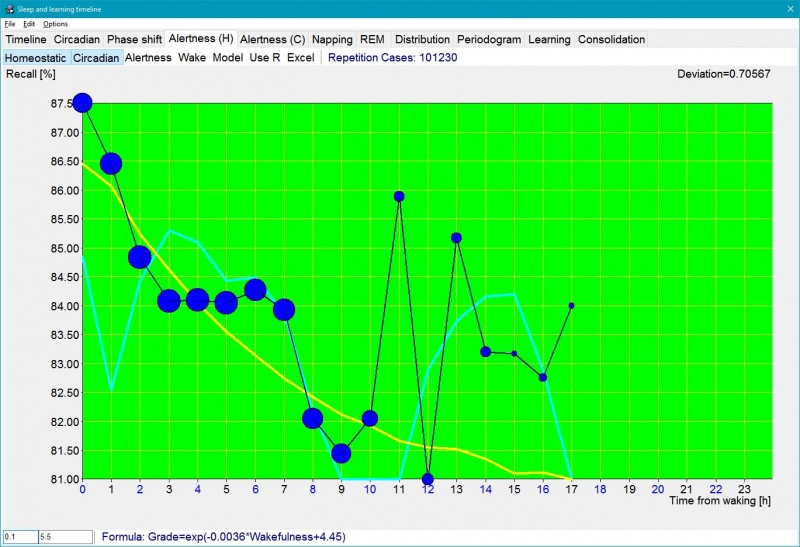
Alertness (H) 图,可直观查看成绩在清醒一天中如何下降
Tools : Sleep Chart : Alertness (H) 图让你直观查看成绩如何在清醒的一天中下降。

时间管理

任务列表帮助你组织待办清单——不仅限于学习。SuperMemo 自身的开发就由一份不断增长的任务列表指导:
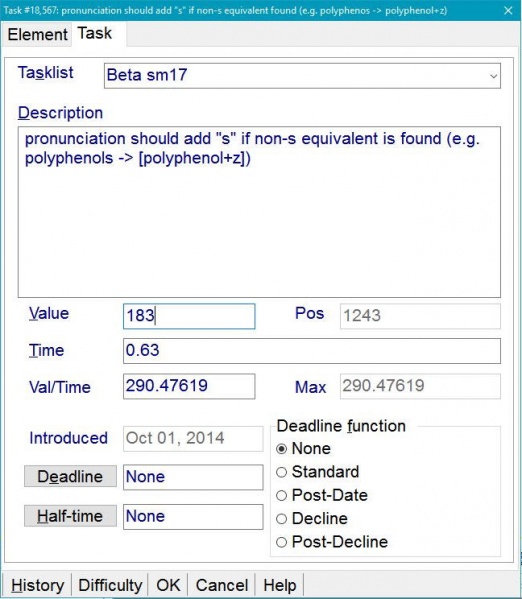
元素参数对话框中的 Task 选项卡
元素参数对话框中的 Task 选项卡。

选项 Options

学习选项让你能定义学习速度、你的「记忆日」何时结束(即你入睡的时间)等:
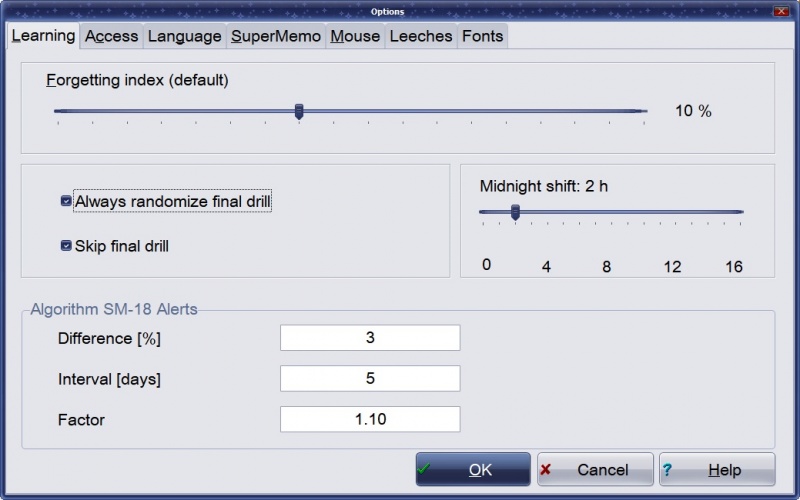
Tools : Options : Learning 选项卡
Tools : Options : Learning 选项卡。

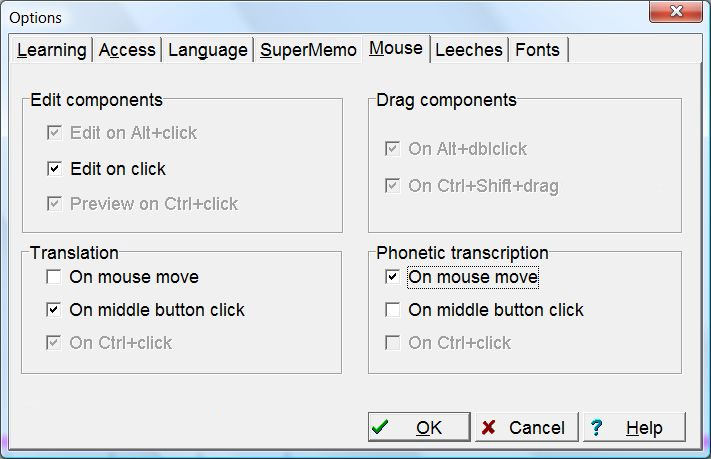
你可以通过鼠标选项更改鼠标的使用方式:

Tools : Options : Mouse 选项卡
Tools : Options : Mouse 选项卡。

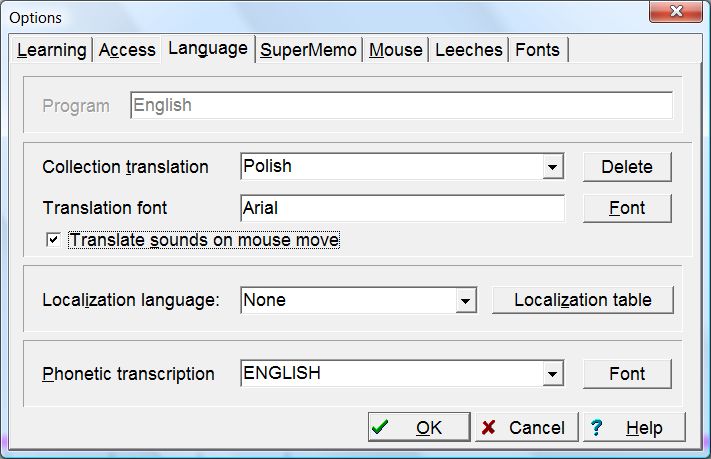
语言选项帮助你让 SuperMemo 资料库适应本地语言需求:

Tools : Options : Language 选项卡
Tools : Options : Language 选项卡。

帮助 Help

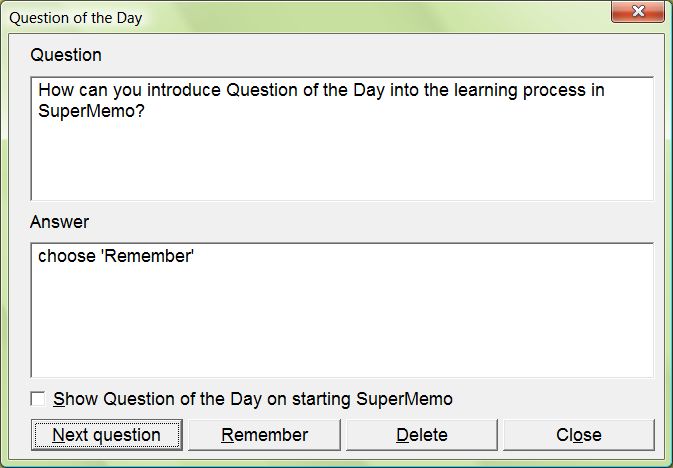
每日一问 (Question of the Day) 帮助你熟悉 SuperMemo 的基础知识

每日一问(相当于其他程序中的「每日提示」)
每日一问(相当于其他程序中的「Tip of the Day」)。

其他功能

你可以将 SuperMemo 的多个窗口横跨两台显示器排布,以获得更舒适便捷的体验。
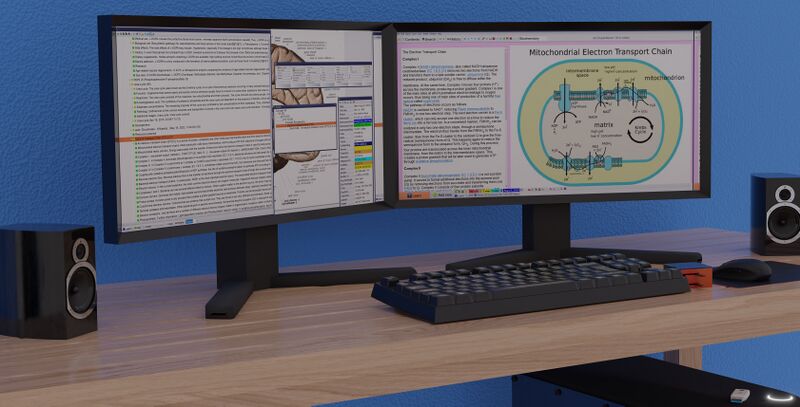
SuperMemo 19 在双显示器上运行
SuperMemo 19 在双显示器上运行:一台显示器最大化 Element 窗口,另一台显示辅助窗口(如 Contents、Statistics、Element data、Ancestors 等)。

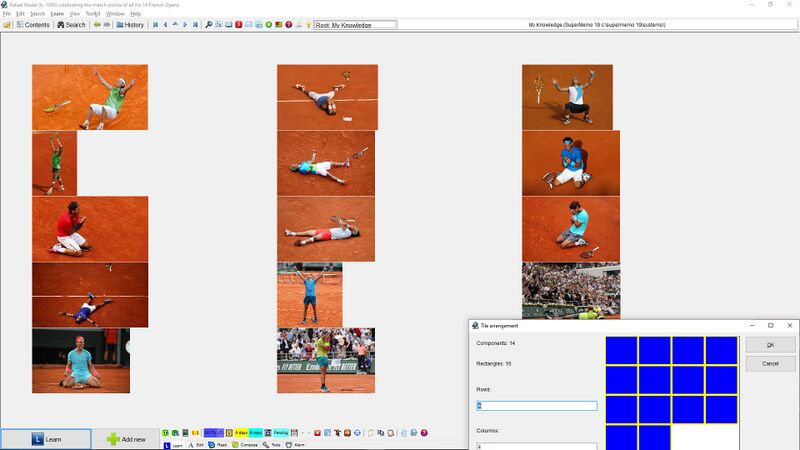
SuperMemo 会协助你在元素中快速平铺组件:

在组件平铺辅助下排布 Rafael Nadal 的图片
在组件平铺辅助下排布 Rafael Nadal 的图片。

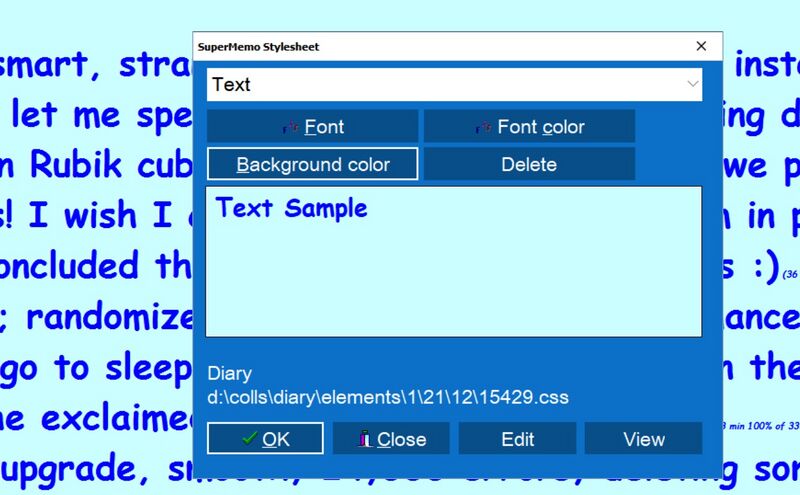
样式表编辑器让你能轻松复用不同的文本样式:

SuperMemo 中的样式表编辑器
SuperMemo 中的样式表编辑器。

如果你的电脑运行 Windows 10,可以使用 SuperMemo 背景(Window : Background)作为在同时运行的多个 SuperMemo 实例所打开的活动资料库之间切换的、美观的可视化资料库选择器。
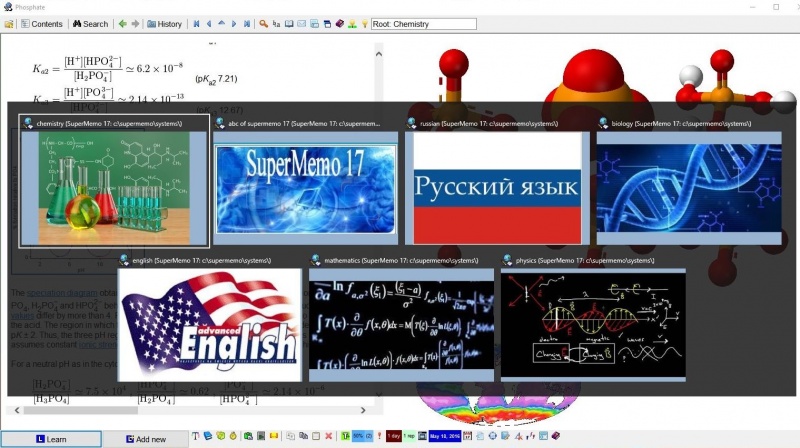
在 Windows 10 中,SuperMemo 背景可作为可视化资料库选择器
在 Windows 10 中,SuperMemo 背景可作为在多个并行运行实例的活动资料库之间切换的可视化选择器。

SuperMemo 支持 OLE。这意味着你可以把 MS WordMS Excel 文件包含进你的资料库。下图展示了一个通过 OLEMind Manager 导入的示例思维导图。若你安装了 Mind Manager,这张思维导图可在 SuperMemo 中编辑(鸣谢 John England,TeamLink Australia Pty Ltd):
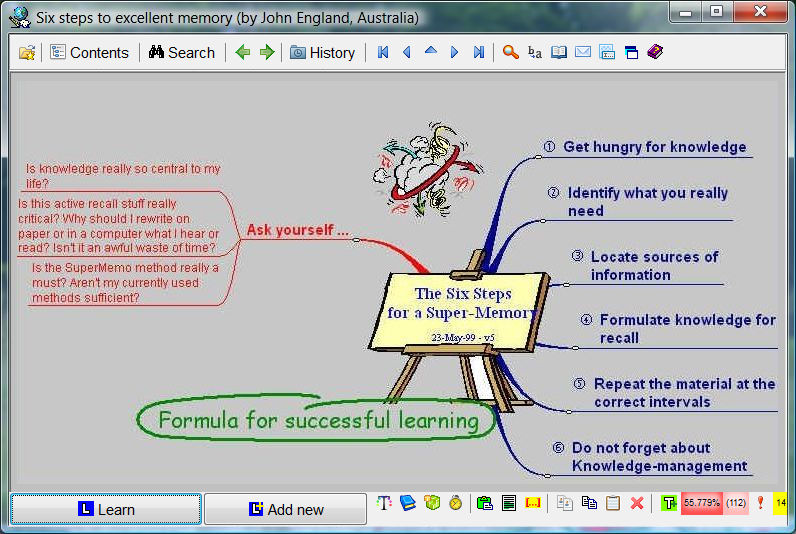
在 Mind Manager 中创建并通过 OLE 组件导入的「通往卓越记忆的六个步骤」可编辑思维导图
在 Mind Manager 中创建、并通过 OLE 组件导入的「通往卓越记忆的六个步骤」可编辑思维导图。

如果你安装了服务器应用程序,OLE 组件将允许你通过 OLE 就地激活,在不离开 SuperMemo 的情况下用原生应用编辑文件。下图展示了如何在 SuperMemo 内部编辑 Excel 表格(注意导航栏下方标准的 Excel 工具栏):
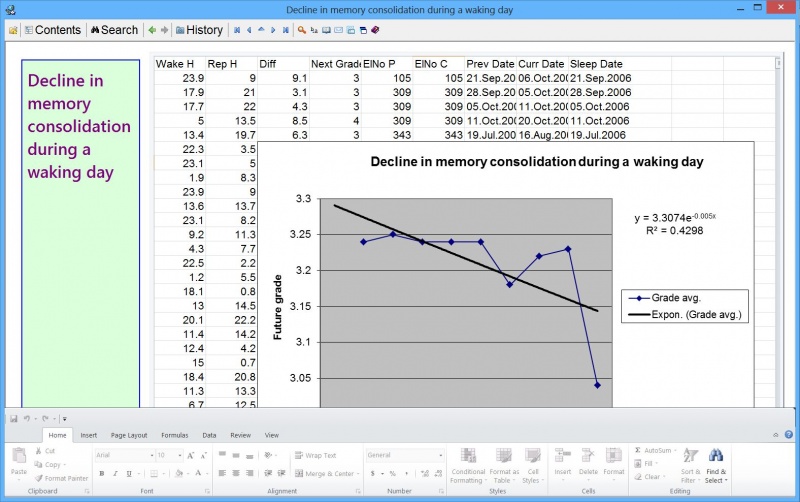
通过 OLE 就地激活在 SuperMemo 内编辑 Excel 表格
通过 OLE 就地激活,在 SuperMemo 内部编辑 Excel 表格。

SuperMemo 支持 HTML。你甚至可以把整个网站放进资料库中的单个元素里。
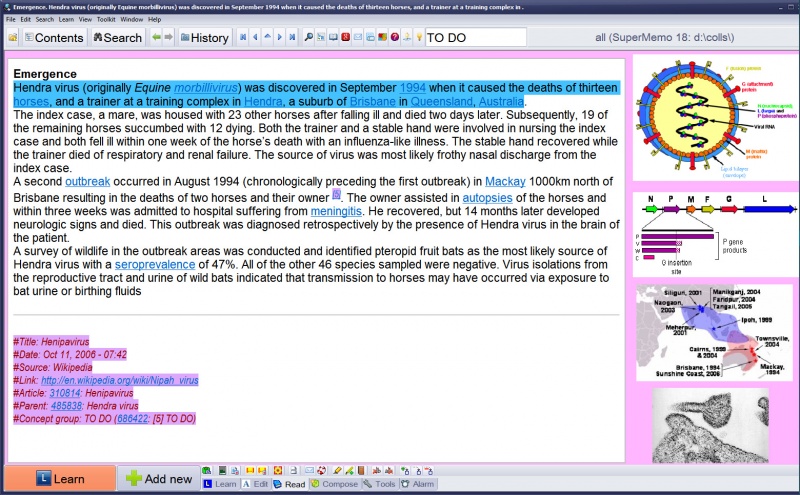
左侧 HTML 组件中关于亨尼帕病毒的主题,右侧是用 Download images 取出的 4 张图片
左侧 HTML 组件中是关于亨尼帕病毒 (henipavirus) 的主题,右侧是用 Download images(Ctrl+F8)取出的 4 张图片,分别放在各自的图片组件中。

Leech Alert Wizard 与 Leech Catcher 让你能快速找出学习过程中的瓶颈(见:SuperMemo 中的水蛭):
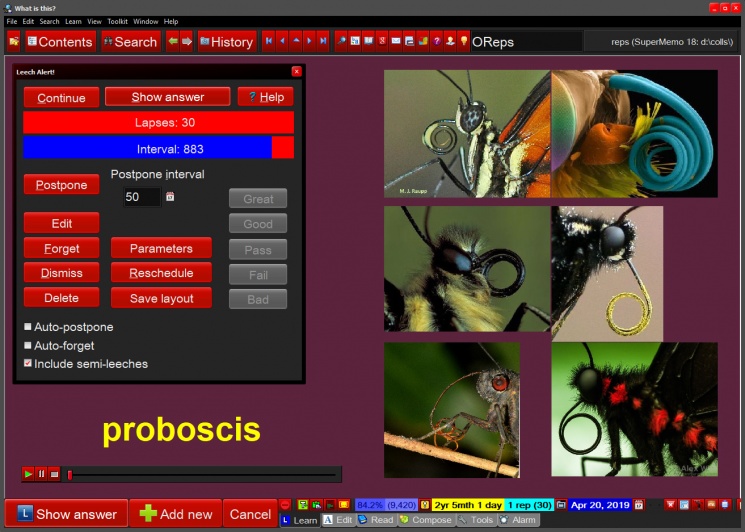
为一个已被遗忘 30 次的项目触发的水蛭警报
为一个已被遗忘 30 次的项目触发的水蛭警报——这使它被判定为需要用户关注与处理的「顽固」项目。

在用增量阅读处理电子邮件时,你可以把选中的文本用作 FAQ 中的一个问题。该 FAQ 会作为回复发送,并以 HTML 和/或 Wiki 形式存储在 FAQ 文件中:
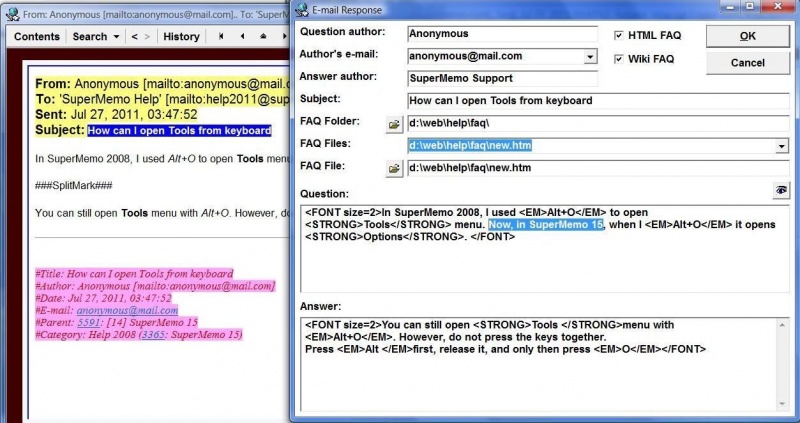
组件菜单上的 Reading : E-mail FAQ,可把选中文本用作 FAQ 中的问题
组件菜单上的 Reading : E-mail FAQ 让你把选中文本用作 FAQ 中的问题;该 FAQ 会作为回复发送,并以 HTML 和/或 Wiki 形式存储。

购买 SuperMemo 20 查看功能特性